Archive figée : publié en 2021. Certaines captures, dates ou fonctions peuvent avoir changé depuis.
Aujourd’hui, j’aimerais prendre le temps de vous parler de l’un de mes outils Microsoft préférés : le Lecteur Immersif. Je suis un grand fan du Lecteur immersif depuis ses débuts et j’estime que c’est un outil majeur de Microsoft en éducation (notamment pour améliorer la lisibilité des contenus et favoriser l’inclusivité). Je l’utilise principalement dans le navigateur Edge, OneNote, Teams, Microsoft Forms, Word Online et FlipGrid. Que ce soit avec les enseignants avec lesquels je travaille lors de formations ou avec certains élèves, je ne vois pas comment je pourrais enseigner ou former efficacement sans lui.

On me demande souvent ce qui distingue le Lecteur Immersif des autres outils, en particulier ce qui donne au Lecteur Immersif un avantage aussi indéniable dans le domaine de l’éducation. Voici mes trois principales raisons (mon avis est bien entendu subjectif) :
Raison n°1
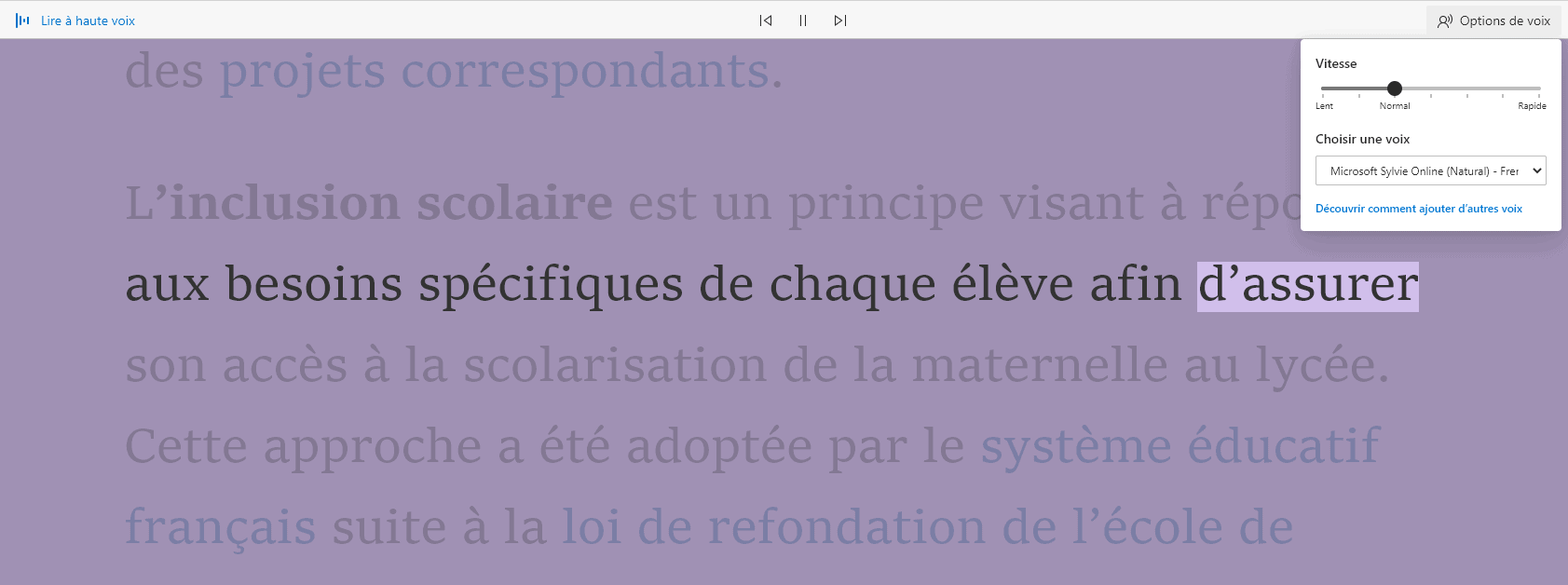
Vous pouvez choisir la vitesse de lecture. Dans le Lecteur Immersif, il y a une option pour que vos mots vous soient lus à haute voix, et vous pouvez en fait sélectionner la vitesse de lecture que vous souhaitez pour qu’elle soit adaptée à vos préférences. Cela peut sembler arbitraire, mais je ne peux pas exprimer assez combien il est confortable de pouvoir sélectionner sa vitesse de lecture et aussi de personnaliser cette lecture sans être bloqué sur un paramètre fixe. Si cela prête à confusion, laissez-moi vous expliquer : le Lecteur Immersif a des vitesses de lecture sur une échelle mobile allant de tortue (la plus lente) à lapin (la plus rapide). Il n’y a pas d’échelle chiffrée « 1, 2, 3, etc. » et vous pouvez également ajuster cette vitesse tout au long de la lecture à voix haute. Il y a quelque chose de tellement créatif dans cette approche que j’adore la faire découvrir aux professeurs et aux élèves.
Raison n°2
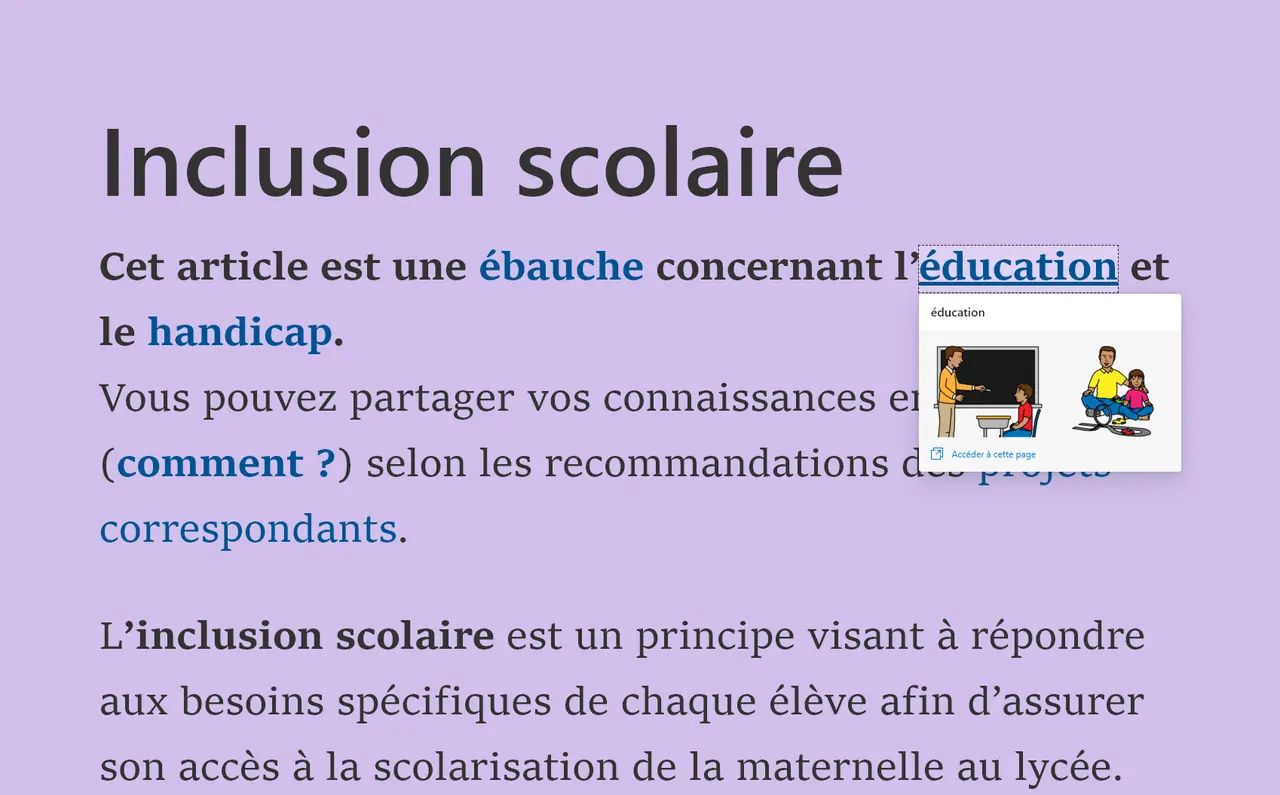
L’intégration du dictionnaire des images. Le dictionnaire des images (ou imagier) est une fonction du lecteur immersif qui permet à un lecteur ou une lectrice de voir une image conceptuelle et d’entendre le mot simultanément. Pour utiliser l’imagier dans le Lecteur Immersif, assurez-vous d’abord qu’il est activé en allant dans « Préférences de lecture » et en activant le bouton « actif ». Ensuite, il vous suffit de sélectionner un mot pour voir la définition de ce mot dans le dictionnaire des images. Sélectionnez l’icône du haut-parleur à côté du mot pour l’entendre lu à haute voix. J’ai trouvé cela extrêmement utile pour les élèves en Français ou pour les cours de langues étrangères. Le seul problème est que le dictionnaire des images ne fonctionne pas pour tous les mots dans le Lecteur Immersif : par exemple, si je sélectionne le mot « est », rien ne s’affichera (le sens de ce mot est trop vague et dépendant des contextes). Par contre, si je sélectionne le mot « pastèque », une image de pastèque apparaîtra. En tant qu’ancien professeur de STEM, j’ai utilisé l’imagier dans le Lecteur Immersif avec mes élèves qui avaient du mal à décoder les problèmes de mots.
Raison n°3
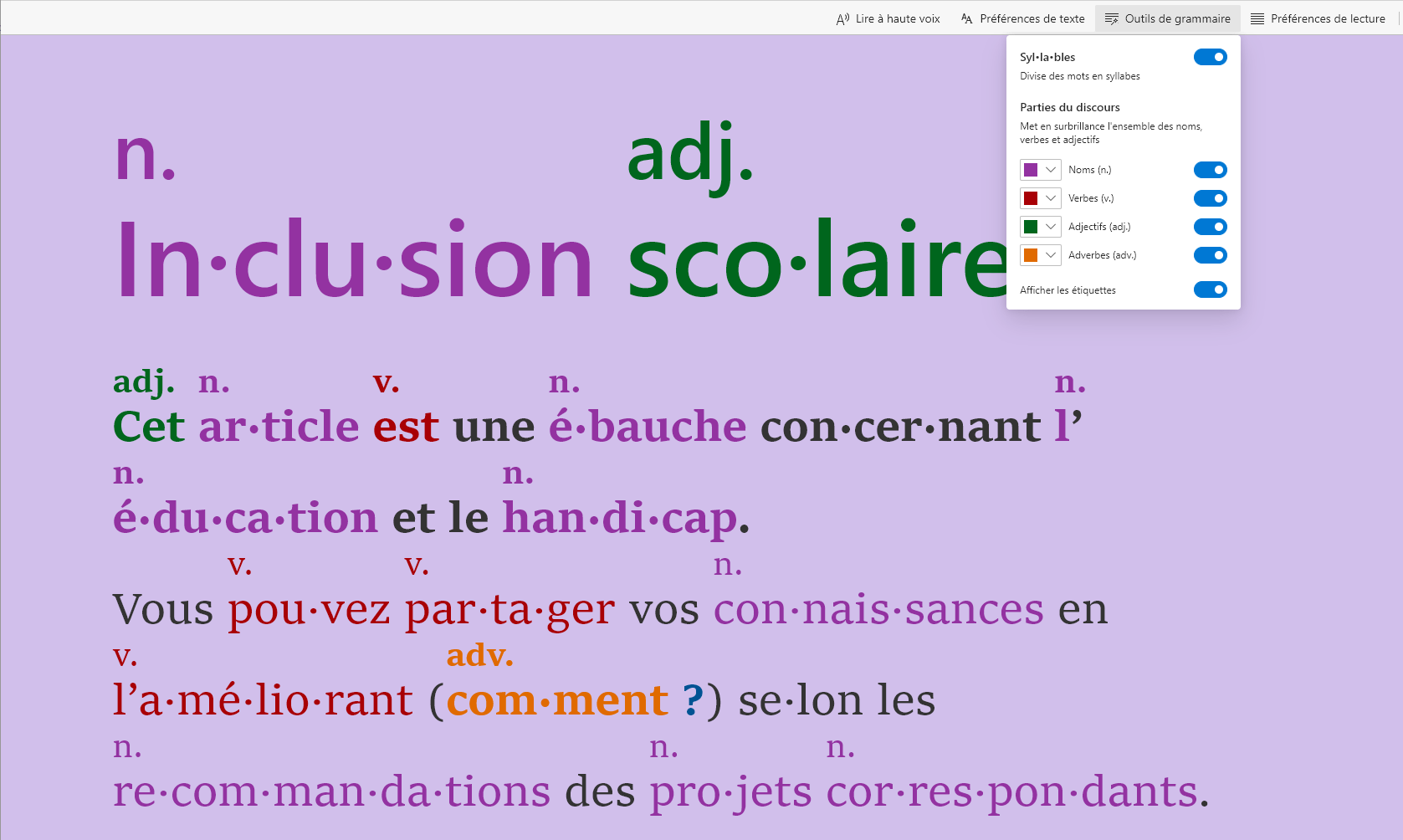
Le Lecteur Immersif vous donne en fait la possibilité d’analyser des parties de texte grammaticalement. Vous pouvez isoler spécifiquement des verbes, des noms, des adjectifs et des adverbes, et même leur attribuer des couleurs et des étiquettes. La compréhension du vocabulaire et son utilisation correcte est encore une bataille quotidienne pour beaucoup d’élèves. Comment le lecteur immersif pourrait donc les aider à analyser plus facilement les parties d’un texte ?
- Pour l’exemple, prenons OneNote pour Windows 10, Mac ou iPad, ouvrez OneNote, puis sélectionnez Affichage > Lecteur immersif. C’est ce que je fais généralement, et cela superpose mon texte directement de OneNote dans le Lecteur Immersif. C’est très simple à utiliser et la navigation est également simple. Si je veux revenir à OneNote à tout moment, il me suffit de cliquer sur la flèche dans le coin supérieur gauche et il me ramène. (Note : pour OneNote dans un navigateur web, allez sur OneNote.com ou dans l’onglet Bloc-Notes de Teams, puis sélectionnez Affichage > Lecteur Immersif. Il vous emmènera au même endroit).
- Une fois que vous êtes dans le Lecteur Immersif, pour accéder à « Outils de grammaire », vous sélectionnez l’icône qui ressemble à trois livres sur la barre latérale en haut à droite. Elle est située entre le symbole de la police avec les deux A et le symbole du livre ouvert. C’est là que ça devient amusant : vous pouvez choisir ce que vous voulez mettre en évidence et ce que vous voulez faire ressortir pour vos élèves (ainsi que ce qu’ils aimeraient également mettre en évidence) ! Sous la rubrique « Outils de grammaire », activez les noms, verbes, adjectifs ou adverbes (ou peut-être les quatre !) pour mettre en évidence chaque nom, verbe ou adjectif sur la page dans une couleur qui correspond à la couleur de l’étiquette. Si vous souhaitez analyser des adverbes, cette option est également disponible. Vous pouvez également changer la couleur des parties du discours. Les syllabes sont automatiquement activées dans le Lecteur Immersif, alors n’hésitez pas à les laisser activées ou vous pouvez les désactiver si vous le souhaitez.
- Les possibilités de tirer parti de cet outil pour aider les étudiants sont infinies, en particulier dans les matières et les cours qui reposent fortement sur le vocabulaire. Dans le passé, je l’ai utilisé en sciences pour décomposer des problèmes à résoudre : parfois, les élèves sont tellement pris par les mots qu’il devient difficile de résoudre le problème de manière mathématique ou scientifique. Si vous vous intéressez au lecteur immersif, essayez-le, surtout si vous avez des élèves à besoins spécifiques ou souffrant de troubles de l’attention.
Le Lecteur immersif dans Microsoft Office
Je suis toujours étonné par les fonctionnalités du Lecteur Immersif et il est rapidement devenue l’une de mes plateformes préférées en raison de sa grande polyvalence. Le Lecteur Immersif contient donc des outils tels que :
- « Lecture à voix haute » lit littéralement le texte à voix haute aux étudiants. Vous pouvez même ajuster la vitesse et le ton de la voix de la lecture à haute voix.
- « Aide à la grammaire » identifie les verbes, noms, adjectifs et adverbes dans un texte virtuel ET vous pouvez changer la couleur de chaque partie de la parole si vous le souhaitez.
- « Espacement des lignes » : avec l’espacement, vous et vos élèves pouvez modifier l’espacement entre les lignes selon vos préférences pour réduire la lourdeur potentielle du texte d’un document virtuel.
- « Syllabes » : c’est l’une de mes fonctions préférées. Les syllabes sont décomposées en syllabes de mots pour améliorer la reconnaissance et le décodage des mots.
Et encore beaucoup d’autres choses que je vous invite, bien évidemment, à explorer vous-même !
En bonus !
Dans cette vidéo, disponible sur ma chaîne Youtube (abonnez-vous pour ne rien manquer !), je présente le fonctionnement du lecteur immersif de A à Z …
Je traite également du lecteur immersif dans ce précédent article : Tuto : Utiliser le lecteur immersif gratuit de Microsoft pour les DYS et TDAH
Je présente aussi l’intégration du lecteur immersif dans le navigateur Edge dans cet article : Pourquoi le nouveau navigateur Edge est-il un outil pour l’éducation ?
Si cet article vous a plu, j’espère que vous le partagerez sur vos réseaux sociaux et que vous me laisserez un commentaire ci-dessous !