Archive figée : publié en 2024. Certaines captures, dates ou fonctions peuvent avoir changé depuis.
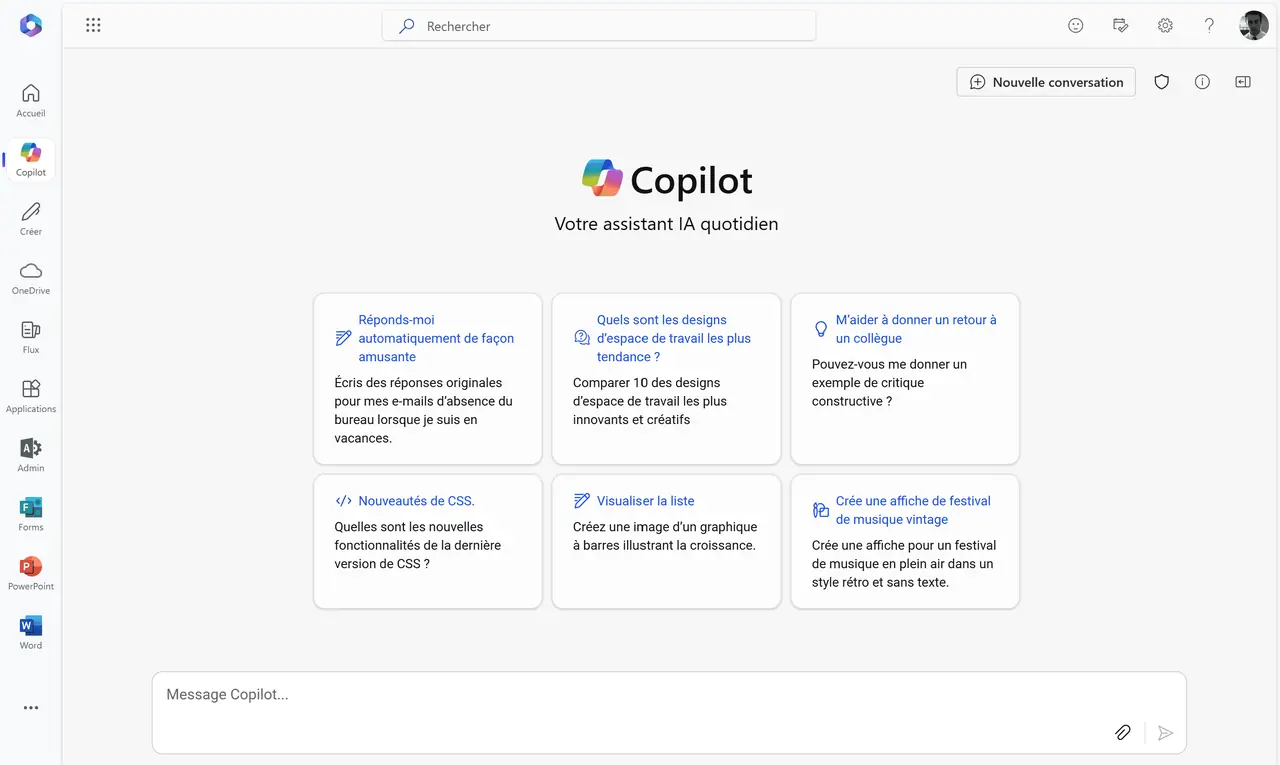
Annoncé depuis quelques semaines déjà, Copilot passe officiellement en version 2 (ou Wave 2 dans les annonces officielles). Cette nouvelle version de l’assistant Copilot apporte d’importants changements tant dans l’interface que dans les fonctionnalités et je vais tenter de vous résumer ceci dans ce petit guide.
Activer la nouvelle interface de Copilot pour ses utilisateurs
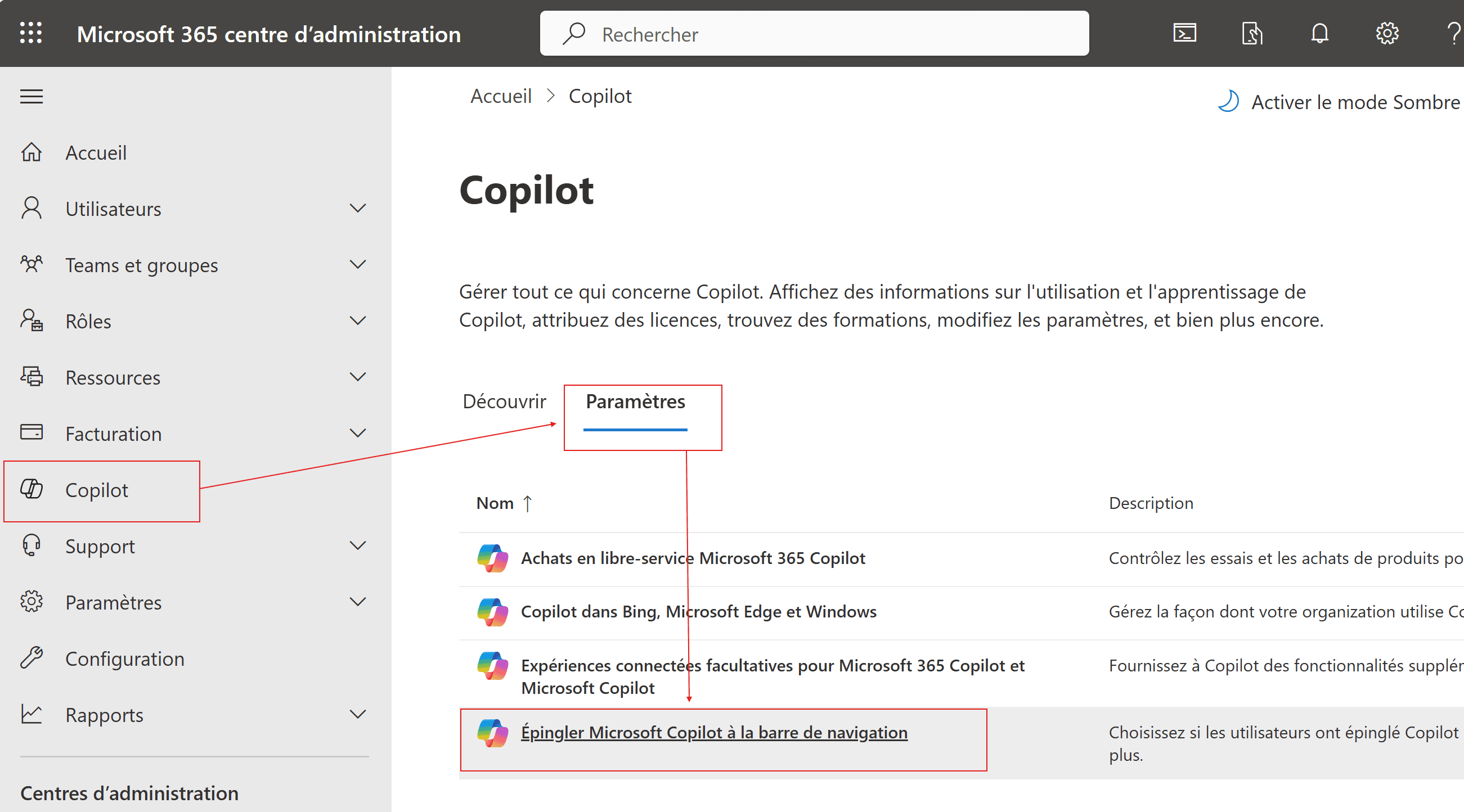
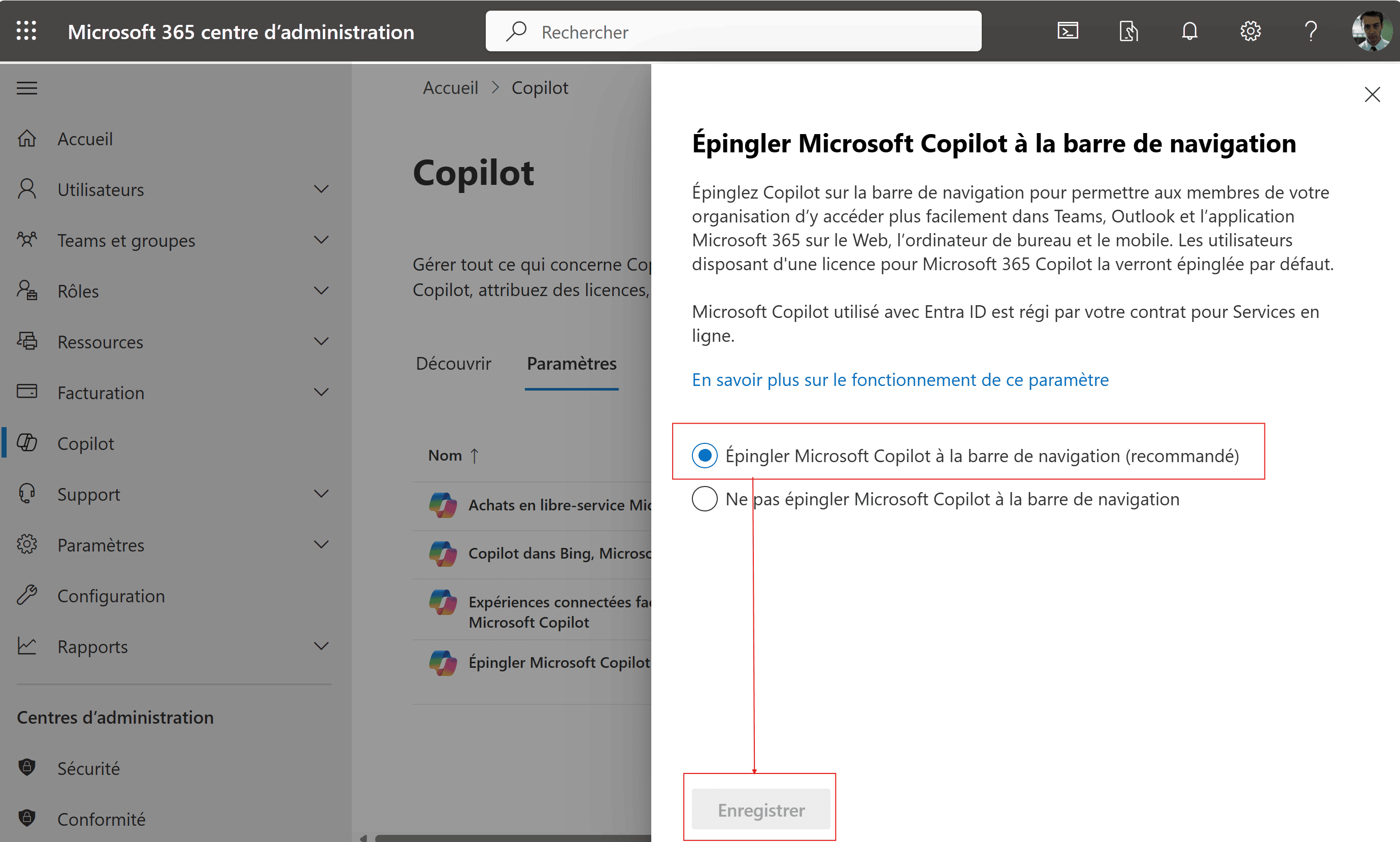
En tant qu’Administrateur du Tenant Microsoft 365 de mon institution, je dois activer cette nouvelle interface en suivant les menus présentés ci-dessous dans mon panneau d’administration :
Quelles sont les nouveautés de cette version 2 de Copilot du côté des utilisateurs ?
Une fois que mon Administrateur aura activé cette nouvelle interface, voici ce que je trouverai en ouvrant Copilot avec mon compte Microsoft Education (A1 / A3 / A5) :
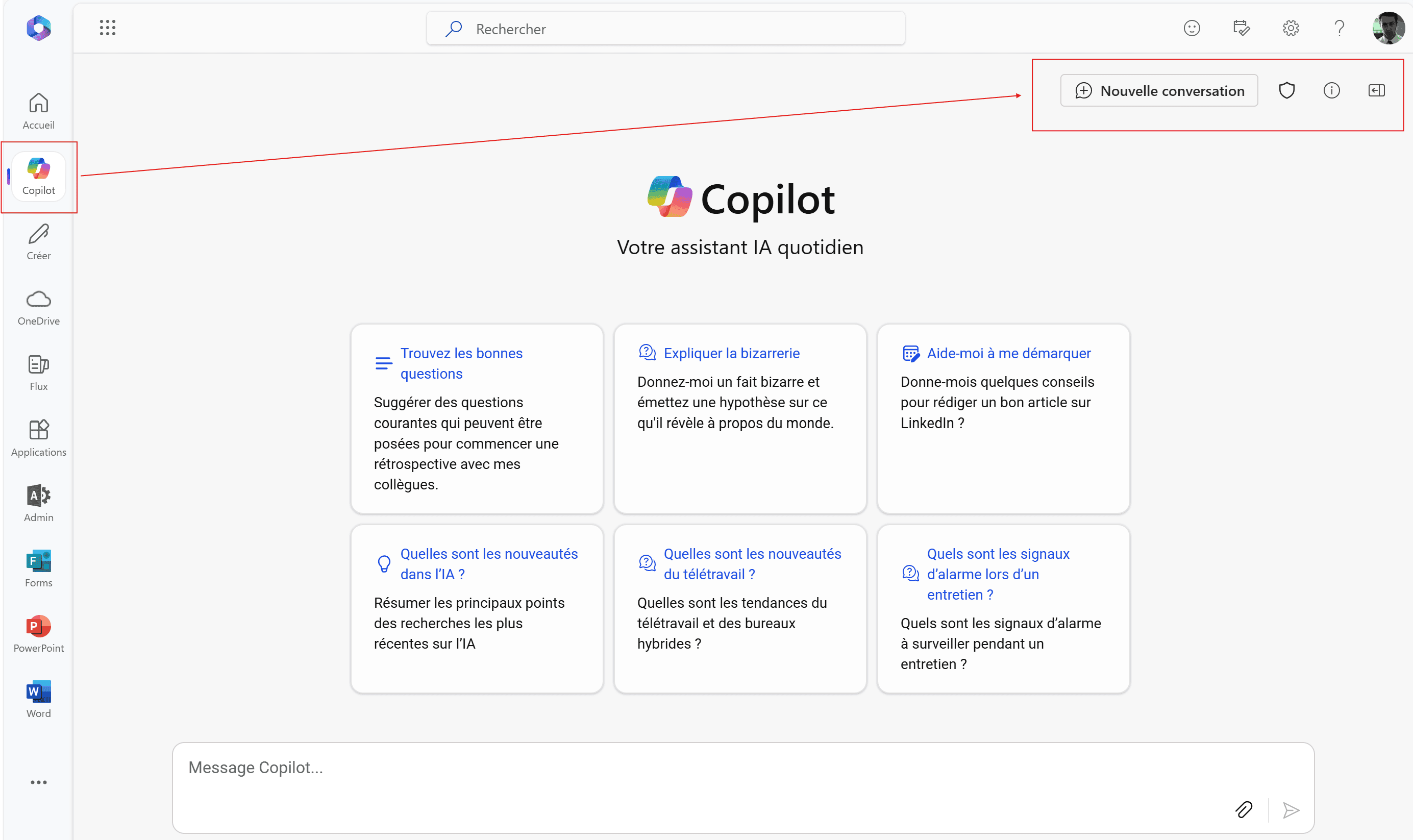
Vous constaterez ci-dessus que le Copilot dans la version Education est maintenant une application pleinement intégrée dans l’environnement Microsoft 365 de mon institution. L’icône est épinglée dans la barre de raccourcis à gauche de l’écran de manière automatique et je pourrai ainsi toujours retrouver mon assistant lorsque je naviguerai sur le portail Microsoft 365.
Le menu supérieur droit de l’écran a été repensé et simplifié. Vous y retrouverez les informations et options avec notamment l’arrivée d’une fonctionnalité très utile, demandées depuis plusieurs mois par de nombreuses écoles : l’historique de conversations.
Voici comment y accéder et comment il se présente :
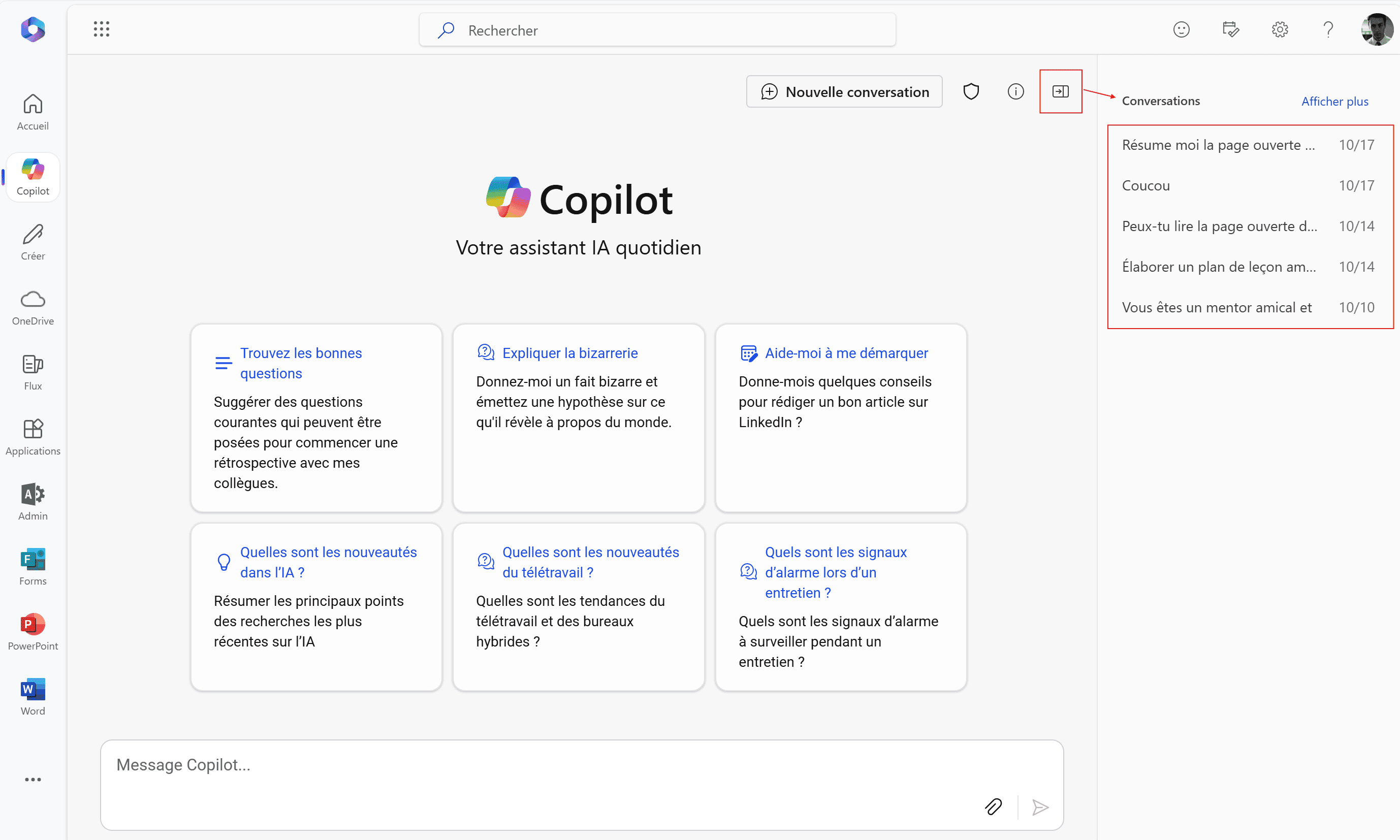
L’ensemble de mes discussions avec l’assistant professionnel sont donc disponibles très facilement et je peux retrouver l’ensemble de mes échanges classés par ordre chronologique.
En sélectionnant une discussion, je peux également cliquer sur les ellipses (…) pour renommer une conversation ou la supprimer de l’historique.
Voici la marche à suivre :
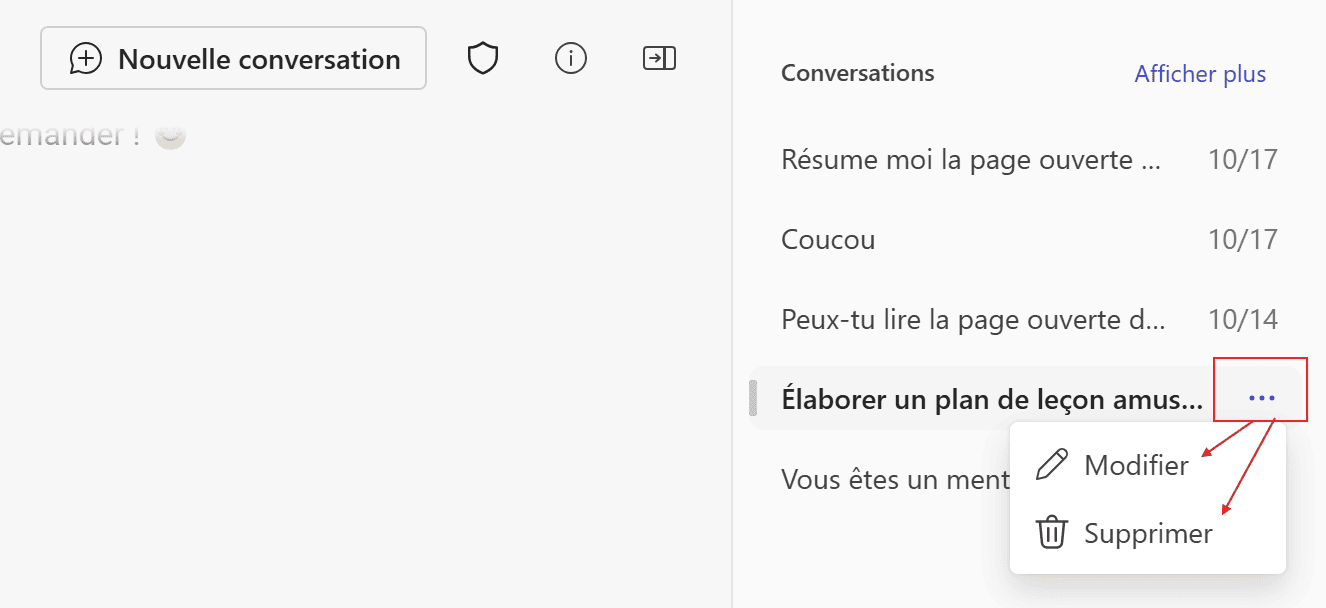
Cette fonctionnalité d’historique sécurisé et protégé a été rendue possible par la refonte de cette version 2 du Copilot. En intégrant l’assistant comme une application pleine et entière de l’environnement Microsoft 365, cela permet une couverture de protection des données identique à celle déjà proposée pour l’ensemble de la plateforme (comme pour vos fichier OneDrive, Teams ou encore Sharepoint par exemple).
Les détails de cette nouvelle protection des données sont repris dans le menu du Bouclier avec un accès cliquable comme indiqué ci-dessous :
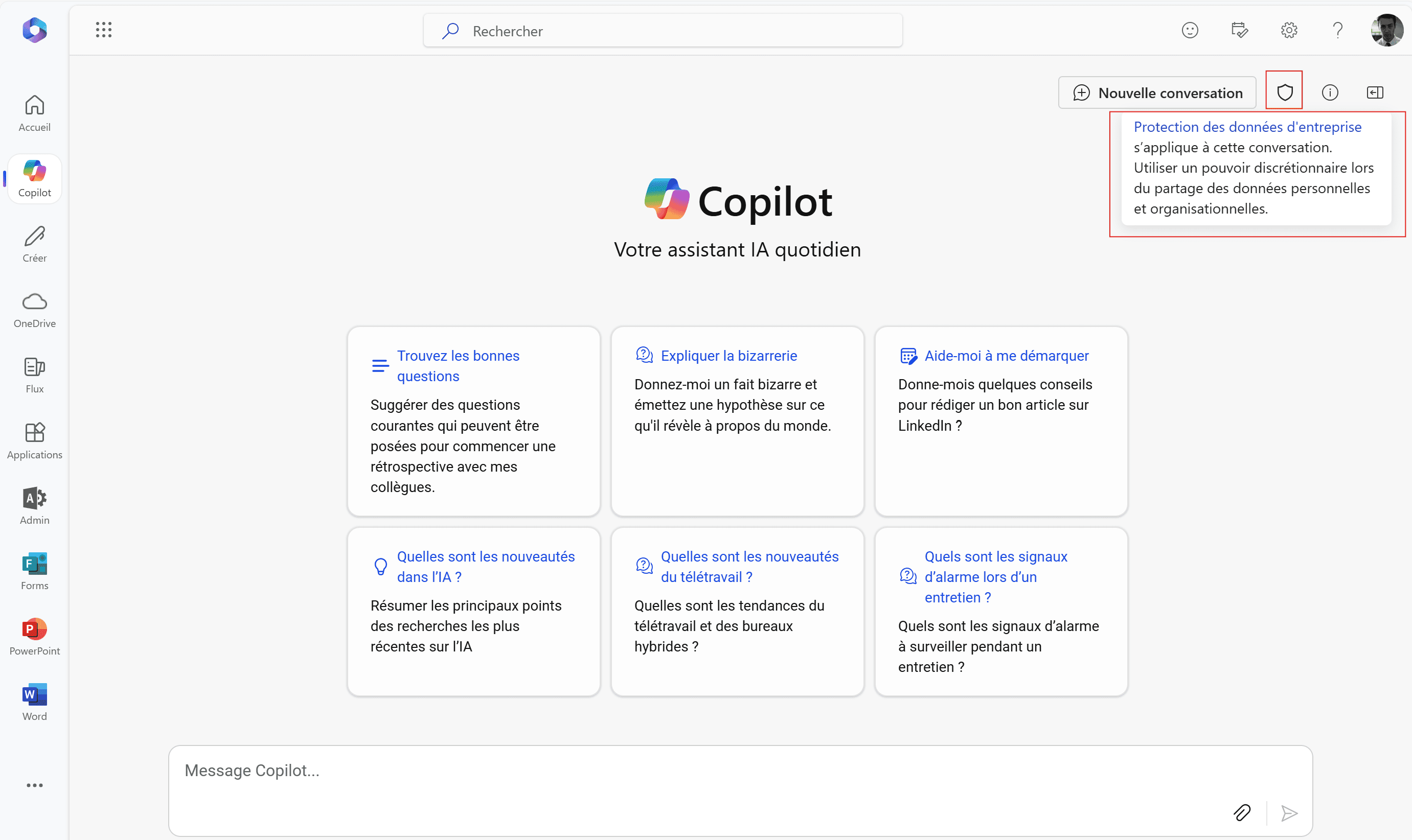
L’intégration du Copilot dans la plateforme Microsoft 365 apporte également une capacité très intéressante à notre assistant professionnel. Dès maintenant, vous pouvez lui envoyer de gros fichiers à traiter ainsi qu’un grand nombre de fichiers (ou de formats de fichiers, notamment du code).
Le menu en attache trombone permet maintenant d’envoyer les fichiers au Copilot pour lui permettre de me répondre à partir des informations de ces fichiers.
Voir ci-dessous :
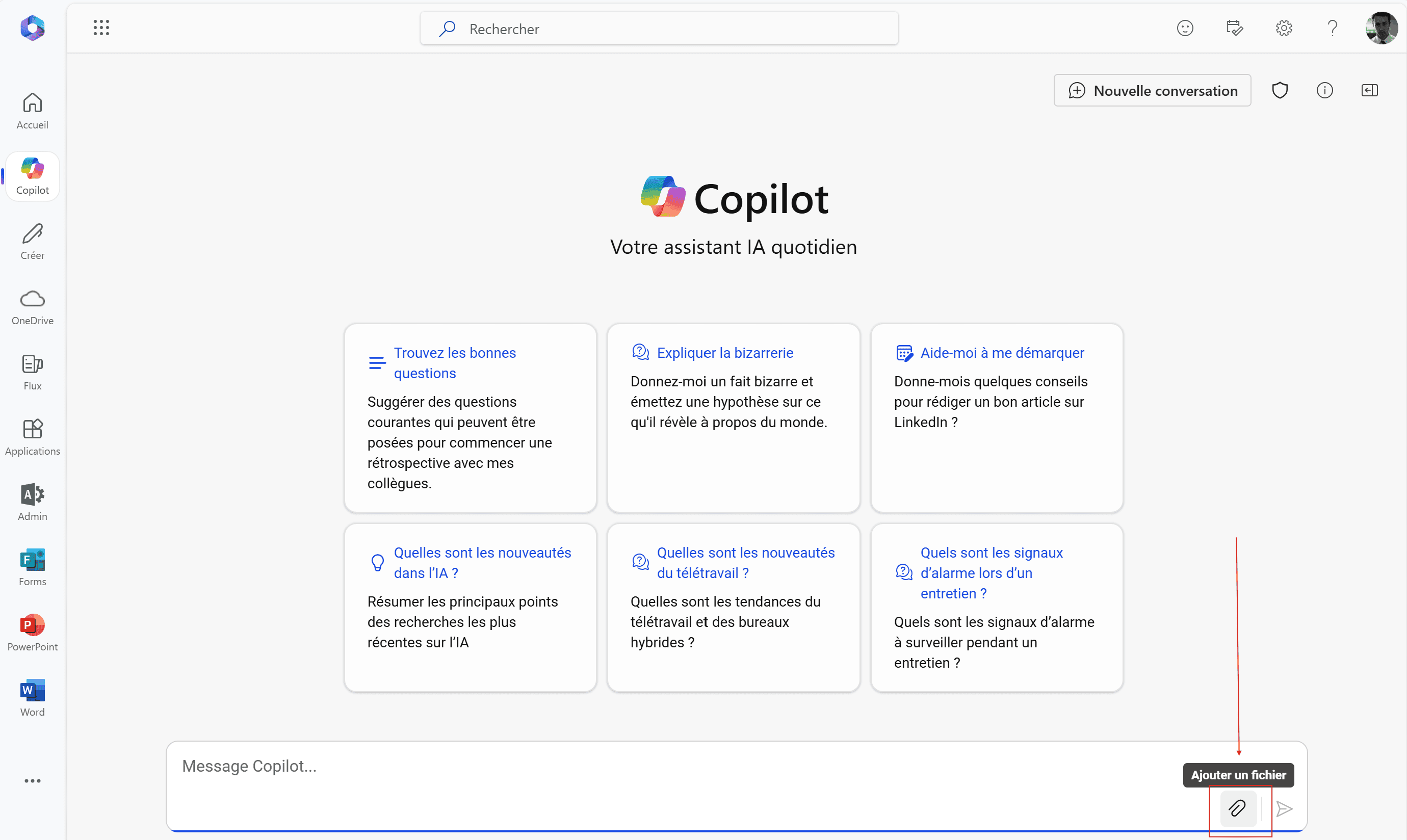
Le gros changement réside dans la création automatique d’un dossier dans votre OneDrive professionnel qui s’intitule « Fichiers de conversation Microsoft Copilot« .
Voici le chemin pour retrouver le dossier de stockage de ces fichiers :
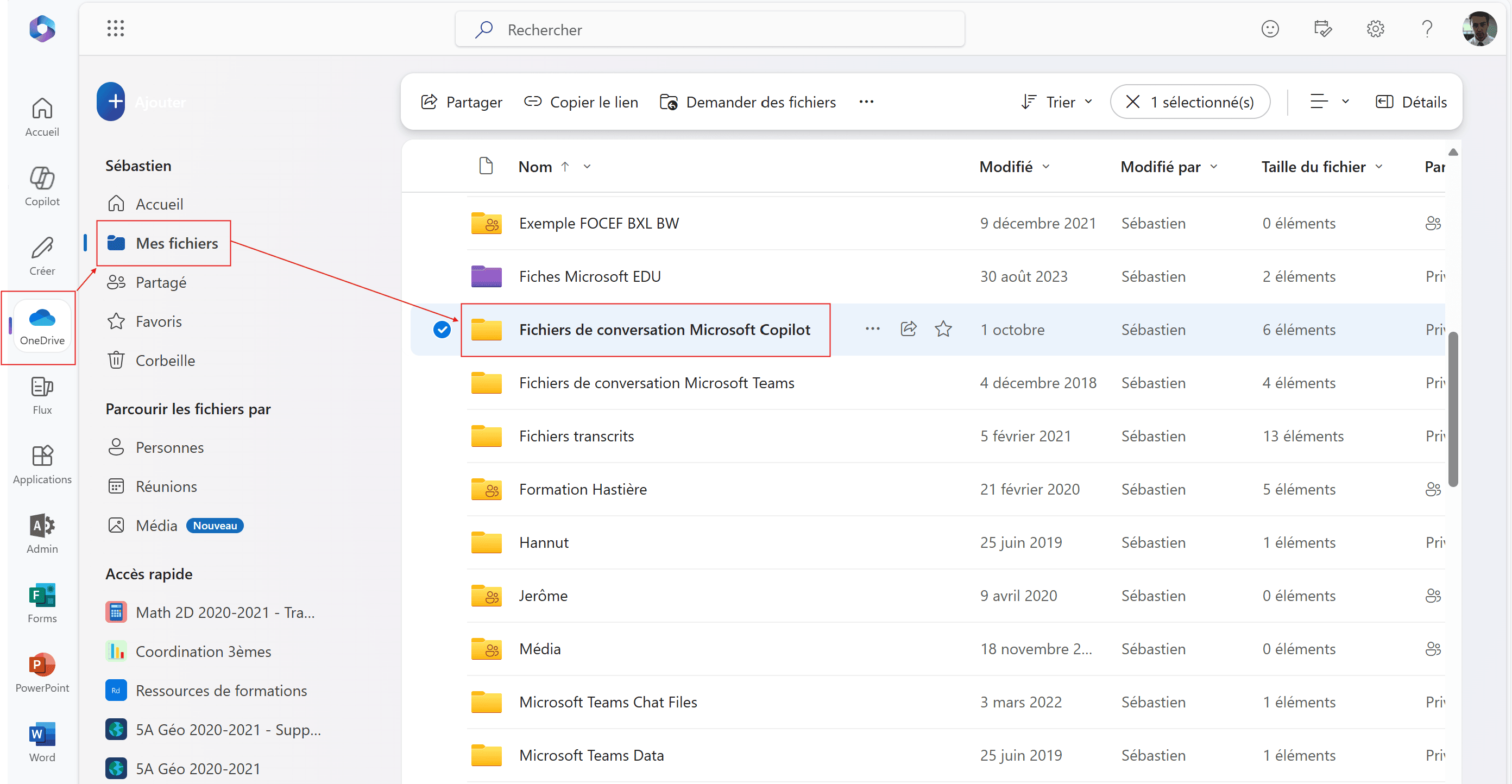
En ouvrant ce dossier, vous pourrez bien entendu supprimer à tout moment les fichiers dont vous n’avez plus besoin dans votre discussion avec l’agent Copilot ou encore renommer ou modifier ces fichiers directement dans ce dossier.
Notez bien que ces fichiers peuvent maintenant faire plusieurs centaines de mégas :
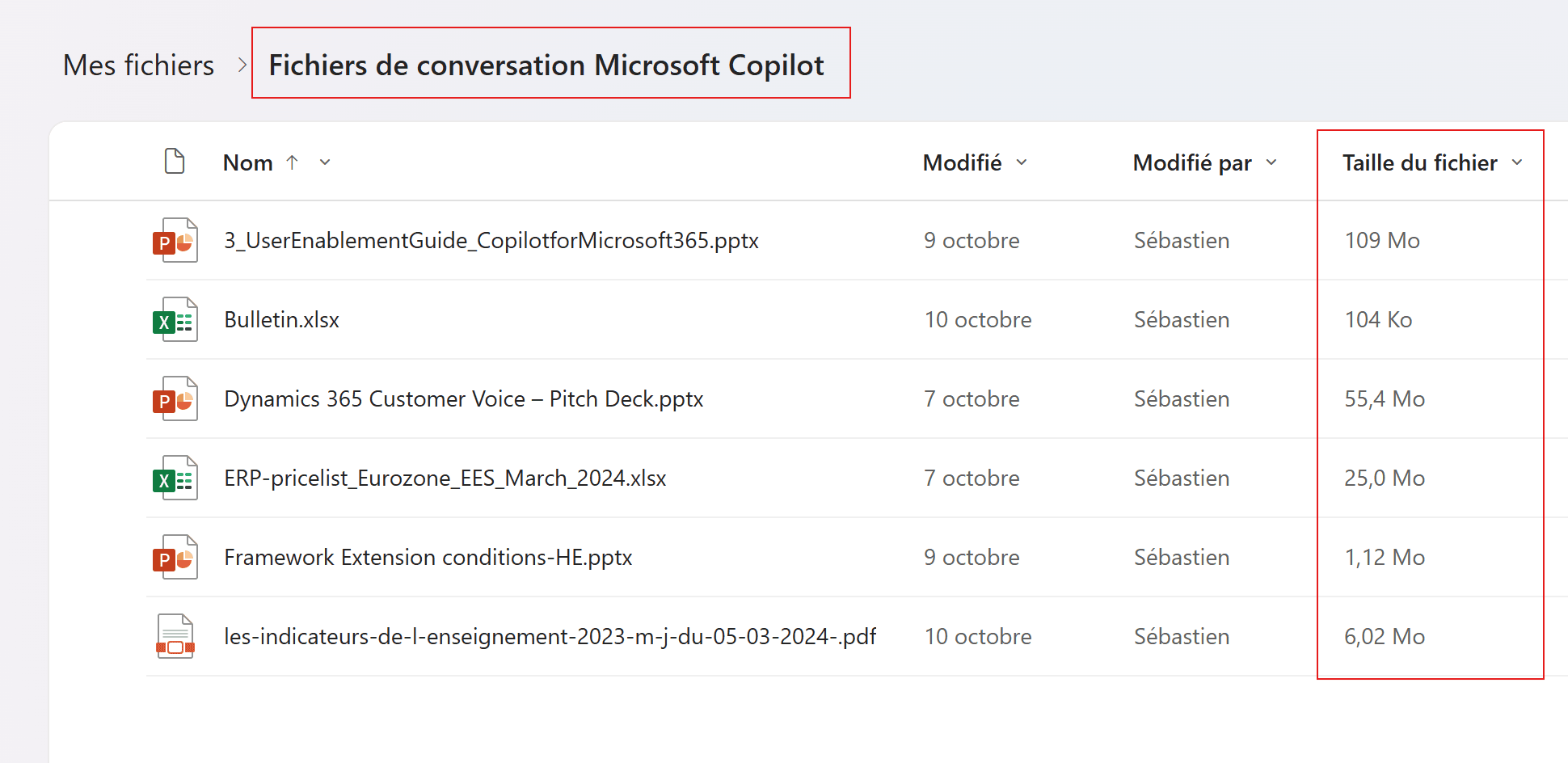
Vous avez donc maintenant accès à un véritable assistant dont vous pourrez nourrir la connaissance vous-même grâce à cette nouvelle fonctionnalité d’envoi et de stockage des fichiers (dans OneDrive) pour pouvoir vous faire aider dans la synthèse, la rédaction d’exercices ou de quizzs, l’analyse de données, la reformulation …
Questions les plus fréquentes
Puis-je maintenant disposer de Copilot gratuitement dans mes applications Microsoft 365 (Word, Excel, PowerPoint, Outlook, Teams …) ?
- Non ces fonctions font toujours partie de la licence additionnelle appelée Copilot 365 qui doit être souscrite par votre institution par utilisateur concerné.
Où sont passées les tonalités de discussion de Copilot ?
- Cette option n’apparaît plus dans l’interface de Copilot mais vous pouvez toujours lui demander dans votre prompt si vous souhaitez qu’il soit plutôt créatif / précis / généraliste / …
- Ces tonalités étaient liées à des niveaux du modèle de langage utilisés par Copilot (bleu = GPT3.5 vert et bordeau = GPT 4.0 Turbo). Avec la version 2 de Copilot, toutes les discussions avec l’assistant sont maintenant au plus au niveau de modèle de langage disponible.
Où sont passées les options de synthèse vocales et de réponse en voix de synthèse ?
- C’est une excellente question. Selon mes informations actuelles, je n’ai pas encore retrouvé ces options dans la nouvelle interface. Je ne sais pas non plus (au moment où je rédige cet article) si ces options sont en remodelage pour les faire revenir un peu plus tard ou non. Je ne manquerai pas d’éditer cet article en fonction des informations que je collecterai durant les prochaines semaines.
Quels sont les changement sde Copilot Education dans Microsoft Edge ?
- Tous les changements d’interface présentés dans cet article sont identiques dans la version intégrée au navigateur Edge.
- Le seul grand changement concerne l’absence (en tout cas pour le moment) de la capacité du Copilot Education dans Edge à pouvoir lire comme il le faisait avant la fenêtre Web ouverte dans la partie gauche du navigateur. La méthode de contournement consiste simplement à lui coller l’adresse URL de la page dans le prompt que vous lui soumettez.
J’espère que ce guide vous aura plu et vous sera utile.
Laissez-moi en commentaire vos expérimentations avec Copilot afin que je puisse les partager avec les lecteurs et lectrice de mon blog !
Les commentaires de l’ancien blog sont fermés. Pour réagir ou partager votre expérience : écrivez-moi, ou laissez une étoile dans le livre d’or.