
Archive figée : publié en 2020. Certaines captures, dates ou fonctions peuvent avoir changé depuis.
Avez-vous déjà laissé des commentaires de rétroaction pédagogique qui ressemblent un peu à cela : « Bon travail » ou « C’est un peu vague » ?
La plupart des professeurs que je connais l’ont déjà fait, moi y compris. Donner un feed-back pédagogique est peut-être l’une des parties les plus importantes du cycle d’apprentissage pour laquelle nous passons bien souvent à côté de l’objectif visé. L’apprentissage en ligne est un contexte particulier où nous devons vraiment affiner cette compétence. Les étudiant(e)s ont besoin d’un retour d’information pour les aider à grandir et à mieux se comprendre en tant qu’apprenant(e)s et, à mesure que nous développons notre propre maîtrise pédagogique et numérique, nous devons vraiment apprendre comment construire au mieux ce retour d’information utile.
Donner une bonne rétroaction pédagogique sera souvent délicat et nécessitera à la fois un objectif d’apprentissage et des critères de réussite clairs afin de donner le type de retour d’information qui a du sens pour les élèves.
Plusieurs fonctionnalités de Microsoft Teams nous permettent de fournir un retour d’information de qualité, et ce, de différentes manières.
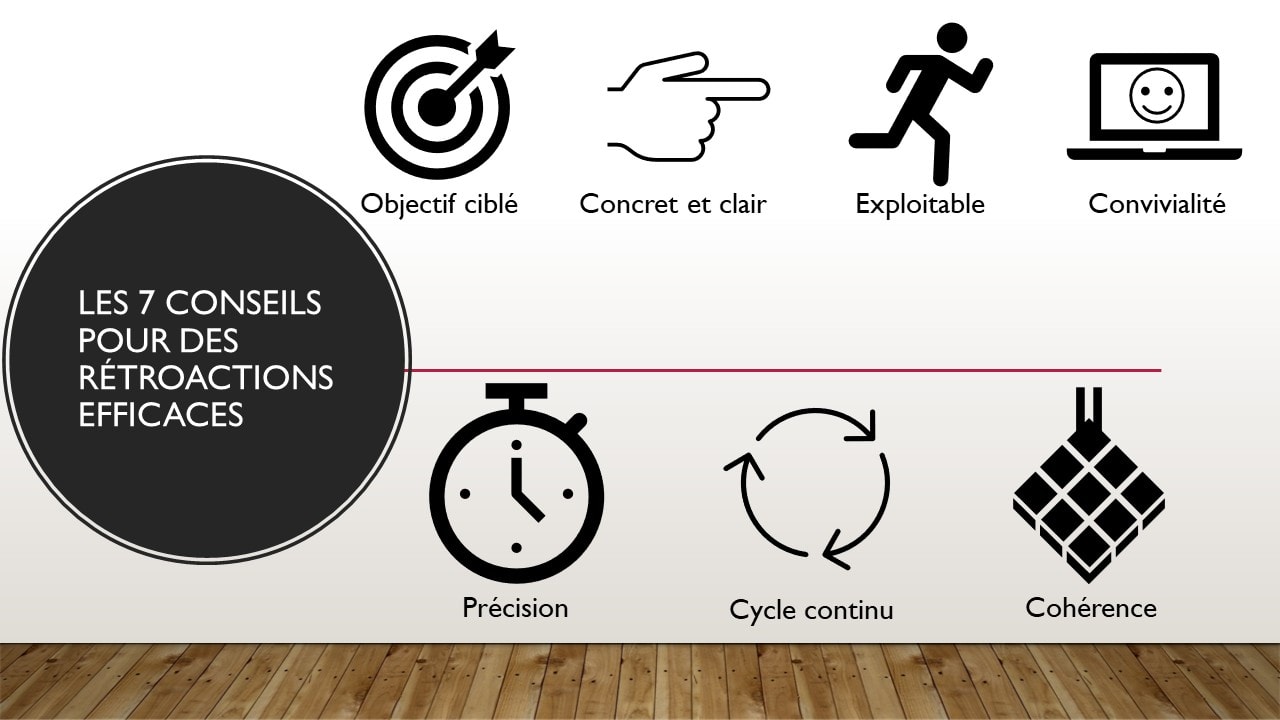
Grant Wiggins a écrit qu’une bonne rétroaction pédagogique doit être ciblée, concrète et claire, exploitable, conviviale, précise, continue et cohérente. Nous allons voir comment appliquer ces principes au sein de Microsoft Teams.
1. Rétroaction dans une publication Microsoft Teams
Tout d’abord, voyons comment nous pouvons utiliser la fonction « Publication » pour fournir un retour d’information efficace. Ajouter un message dans un canal permet que tout le monde puisse le voir. Les messages peuvent inclure du texte, des images, des pièces jointes, des vidéos, des sondages, etc.
Grâce aux messages dans les publications, nous pouvons :
- Clarifier les objectifs d’apprentissage et proposer un échafaudage.
- Ajouter des textes ou des exemples.
- Afficher de bons exemples et de bonnes idées au fur et à mesure de la progression.
- Republier les réponses à des questions qui ont été posées en privé et face auxquelles d’autres élèves pourraient avoir des difficultés.
- Afficher une vidéo que j’ai réalisée pour présenter un problème auquel les élèves pourraient être confrontés.
- Proposer des conseils rapides ou des tutoriels si nécessaire.
- Envoyer les élèves à d’autres endroits (comme les onglets). Ils peuvent, par exemple, faire des vérifications rapides de compréhension en utilisant des applications comme Flipgrid. Nous pouvons utiliser les données issues de ces vérifications pour publier des ressources utiles afin d’aider les élèves à s’améliorer. De plus, nous pouvons offrir un retour d’information ciblé à l’ensemble de la classe sur la base de ces données, ce qui aidera les élèves qui sont encore aux prises avec ce problème.
N’oubliez pas de toujours commencer ce feedback en étant clair(e) sur la manière dont cela aidera les élèves à atteindre l’objectif d’apprentissage.
2. Rétroaction par message privé Microsoft Teams
Dans ce cas, les enseignant(e)s peuvent fournir à chaque élève un retour d’information moins important en quantité, mais plus personnalisé et plus ciblé. Si les messages privés sont activés sur votre plateforme Teams, il s’agit d’un endroit où vous pouvez offrir des recommandations concrètes à chaque élève.
Pour que le retour d’information soit significatif, fournissez des idées concrètes et des moyens facilement compréhensibles de s’améliorer. Aidez l’élève à se sentir soutenu(e) et à réussir dans sa progression. Un bon retour d’information comprend aussi et surtout ce que l’élève fait déjà bien.
Le message privé peut également aider les professeur pour :
- La construction de la relation prof-élève.
- Maintenir les élèves à niveau grâce à des vérifications rapides et continues.
- Donner aux élèves toute l’attention nécessaire avec des objectifs réalisables.
- Fournir de manière simplet un retour d’information en temps utile.
Remarque : Ne confondez pas vitesse et précipitation. Veillez à laisser aux élèves le temps de débattre et à leur donner un retour d’information lorsque cela les aidera à apprendre et non pas à les empêcher d’échanger. Ils ont besoin de se confronter leurs idées.
Grant Wiggins suggère à cet égard : « Plus je reçois de rétroactions en temps réel, plus mes performances seront bonnes. C’est ainsi que fonctionnent tous les jeux vidéo à grand succès. En cas d’échec, vous pouvez immédiatement recommencer, parfois même là où vous vous étiez arrêté(e), pour avoir une autre occasion de recevoir des conseils et d’en tirer des leçons ».
3. Feedback via Word et PowerPoint
Dans les différents outils intégrés à Teams, comme Word, PowerPoint et OneNote, les étudiant(e)s et les enseignant(e)s peuvent laisser des commentaires. Si un publication équivaut à une conversation en classe, et si les messages privés sont l’équivalent d’une discussion en tête à tête, les commentaires dans les outils équivalent à la correction d’un travail d’élève. C’est exactement comme écrire des commentaires dans la marge, suggérer des révisions, écrire un smiley sur les parties que vous aimez dans le travail…
Ce genre de commentaires devrait permettre de/d’ :
- Proposer des modifications spécifiques à des phrases individuelles, des diapositives, des cellules, etc. dans un fichier basé sur l’objectif d’apprentissage.
- Être dans un suivi continu. Il doit avoir lieu tout au long du projet/de la tâche, et pas uniquement à la fin.
- Mener des conversations continues avec des réponses imbriquées qui sont orientées vers l’action et l’objectif d’apprentissage.
- Répondre à une seule personne en utilisant la fonction mention ou le tag @.
4. Barèmes/Grilles d’évaluations et commentaires généraux dans les Devoirs de Teams
Lorsque nous utilisons un(e) barème/grille d’évaluation, nous mesurons le travail des élèves par rapport à certains critères que nous avons fixés avant de commencer. Cela répond-il à nos attentes ? Comment le travail peut-il être amélioré ? C’est là que se concentrent les commentaires sur la grille (commentaires et notes sur des parties spécifiques de la grille) et les commentaires généraux (commentaires que nous faisons sur le travail dans son ensemble).
Souvent, nous utilisons le retour d’information sur les barèmes/grilles d’évaluation uniquement pour noter. Il s’agit d’une évaluation sommative, lorsque le projet est terminé. Mais cela pose problème. C’est comme faire une autopsie sur un cadavre. L’activité ou le projet est terminé, il n’y a donc pas de possibilité d’améliorer le travail. Pensez plutôt à un retour d’information, comme si vous essayiez de faire s’améliorer les élèves avant la ligne d’arrivée.
Le retour d’information doit être suivi d’une occasion de recommencer. Sans cette possibilité de progresser, il ne s’agit pas vraiment d’un retour d’information. Il s’agit simplement d’un commentaire.
Utilisons plutôt le feedback des barèmes/grilles d’évaluation et des devoirs pour fournir une rétroaction formative. Faites part à vos élèves de vos commentaires et suggestions. Renvoyez-leur AVANT que le travail ne soit terminé. Laissez les étudiant(e)s apporter des améliorations et renvoyez-les au travail à nouveau. Vous craignez que vos élèves ne rendent pas leur travail à temps ? Intégrez vos exigences au devoir via des points pour la première remise du travail et également des points pour les différentes versions.
5. Rétroaction sur un canal privé Microsoft Teams :
Il s’agit d’une approche plus ciblée pour aider une ou deux élèves qui pourraient avoir besoin d’une aide plus ciblée. Si vous remarquez qu’un(e) étudiant(e) a des difficultés, vous pouvez ouvrir un canal temporaire avec seulement vous et cet(te) étudiant(e). Proposez-lui davantage de ressources et des conseils spécifiques qui pourraient l’aider à progresser vers son objectif d’apprentissage.
Les enseignants peuvent aider les élèves individuellement ou par petits groupes en leur fournissant :
- Un retour individuel ciblé.
- Des exemples concrets.
- Des outils de vérifications rapides.
- Des liens vers des vidéos explicatives, dans un onglet avec une liste de vidéos Stream pour les aider dans les domaines où ils/elles en ont besoin, vers des vidéos personnalisées créées par les professeurs juste pour cette occasion.
- Un retour d’information cohérent et clair.
- Des objectifs plus petits et plus concrets pour ces élèves.
Mettre en place une stratégie de rétroaction pédagogique dans Microsoft Teams
Lorsque vous savez où vous pouvez laisser des commentaires et les avantages de chaque option de rétroaction pédagogique, vous pouvez élaborer une stratégie sur la meilleure façon de fournir un retour d’information à vos élèves. Testez l’une de ces options pour voir ce qui vous convient le mieux. Ajoutez-en une autre après un certain temps d’adaptation. Une fois que vous en avez essayé plusieurs, vous pouvez voir ce qui fonctionne le mieux pour vous et vos élèves.
Une fois que vous aurez assimilé cela, vous pourrez utiliser Microsoft Teams pour fournir le meilleur retour d’information possible aussi longtemps que vous l’utiliserez !