
Archive figée : publié en 2020. Certaines captures, dates ou fonctions peuvent avoir changé depuis.
Tu es à la recherche de moyens efficaces pour relever les présences de tes élèves dans Microsoft Teams ? Eh bien… tu es au bon endroit, nous allons regarder à cela ensemble !
3 méthodes simples de prendre les présences dans Teams :
- Les réponses à une publication Teams
- Microsoft Forms
- Insights
Dans cet article, je tenterai de t’expliquer au mieux chaque option. Je t’invite évidemment à choisir la méthode qui te convient le mieux. Chaque proposée est issue d’un processus par essais/erreurs et reste susceptible d’évoluer dans le temps. N’oublie pas que la richesse de l’apprentissage, c’est l’échange des idées ! Si tu penses pouvoir proposer une autre option à explorer, n’hésite pas à me le signaler en commentaire de cet article. J’ai hâte de voir comment chaque lectrice/lecteur de ce billet va pouvoir s’approprier ces quelques astuces et en découvrir d’autres.
Allez, on se lance …
1) Par réponse à une publication
Examinons d’abord l’utilisation des publications dans Teams. Une façon amusante et motivante de prendre les présences est d’utiliser les fameuses publications. Crée une publication et pose une question à propos de la journée ou du cours que tu as donné, autorise les élèves à répondre avec un gif amusant ou un émoji. C’est un excellent moyen de renforcer l’esprit de communauté au sein de la classe, de faire une vérification rapide du bien-être psychologique des élèves et d’encourager la communication 👉 tout en prenant subtilement les présences.
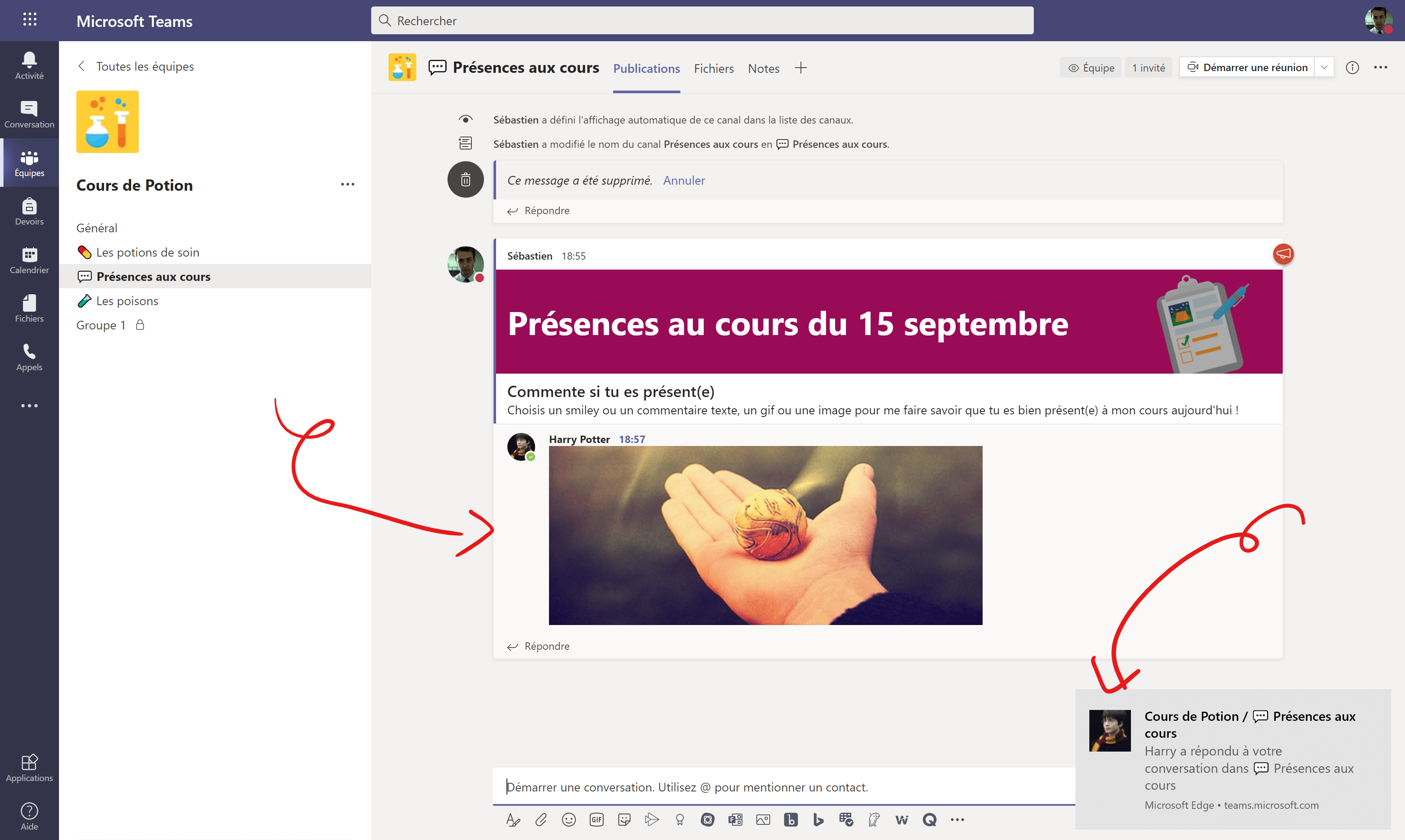
Je pense que c’est le procédé le plus simple pour prendre les présences dans un premier temps, mais à long terme, cela pourrait être mois intéressant car il s’agit d’une méthode plus longue et répétitive. Chaque jour, il faut créer une publication, puis lire les réponses pour prendre les présences. Je propose donc une alternative : Forms.
2) Microsoft Forms
Personnellement, je suis assez fan des Microsoft Forms ! Je les trouve efficaces, faciles à utiliser, intégrés dans Microsoft 365 et ils fonctionnent de manière transparente avec Teams. Il existe plusieurs façons d’utiliser les Forms en combinaison avec Teams pour prendre les présences :
- en tant qu’onglet au-dessus d’un canal
- en tant que publication
- comme une publication récurrente

2.1) En tant qu’onglet au-dessus d’un canal
L’une de mes fonctions préférées dans Teams est la possibilité d’ajouter des applications à partir du bouton « + » dans les onglets. Il y a une tonne d’applications différentes que vous pouvez ajouter ! Parmi mes préférées, je citerai Forms, OneNote, Word et Site Internet. De plus, l’onglet supérieur de chaque canal est unique et offre la possibilité d’ajouter des onglets personnalisés pour s’adapter au contenu du canal.
Alors pourquoi ne pas ajouter un onglet avec un Microsoft Forms pour que les élèves puissent indiquer leur présence chaque jour ?
Mieux encore, pourquoi ne pas créer un canal dans Teams pour la prise de présence et personnaliser le canal uniquement dans ce but ? Les élèves sauront exactement où aller pointer chaque jour, et leur Microsoft Forms se trouvera dans l’onglet au-dessus du canal, intégré dans Teams !
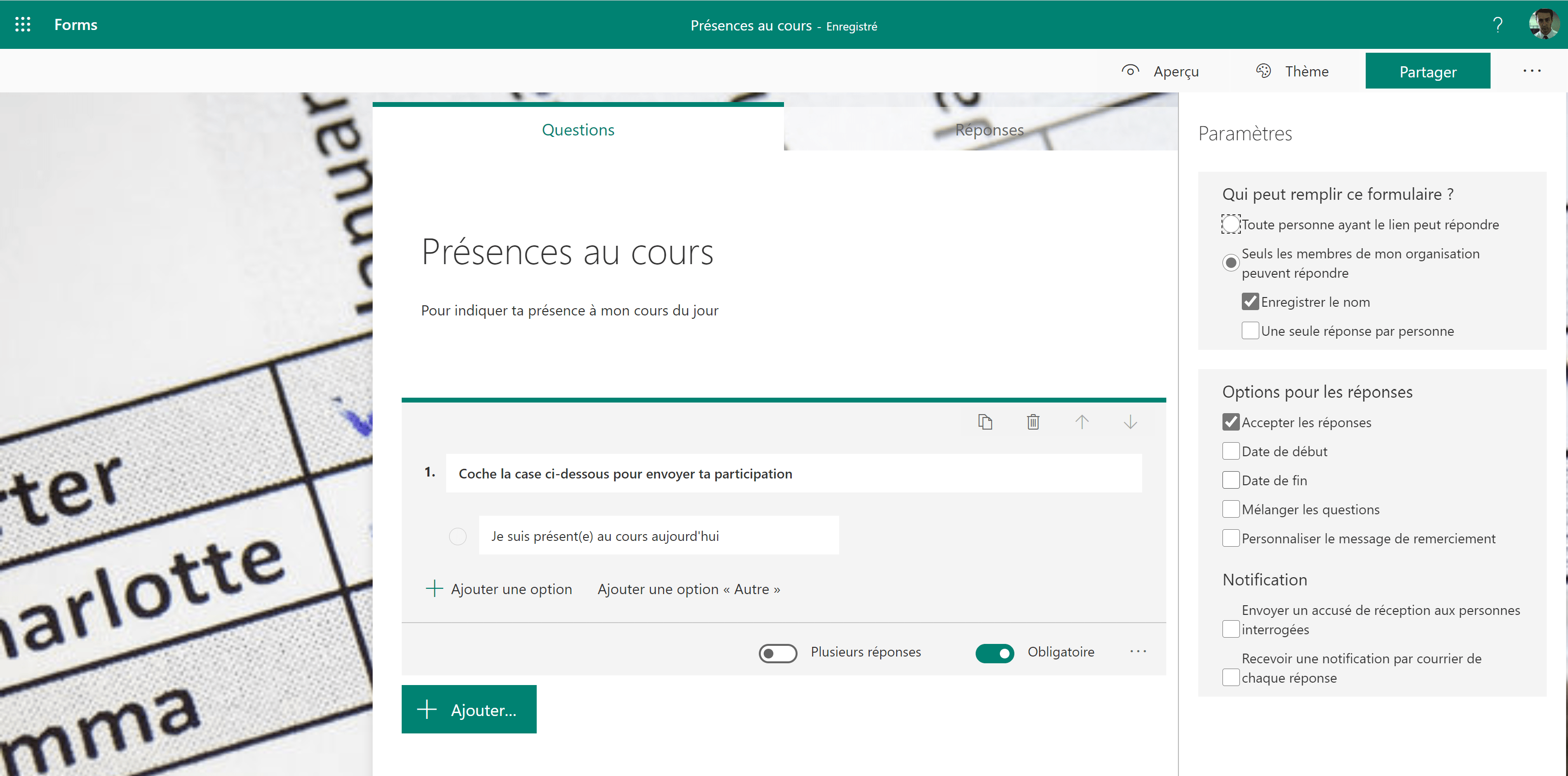
Comment procéder concrètement ?
- Créer un Forms dans Microsoft 365 pour la prise des présences
- Créer un canal dans Teams pour la prise de présences
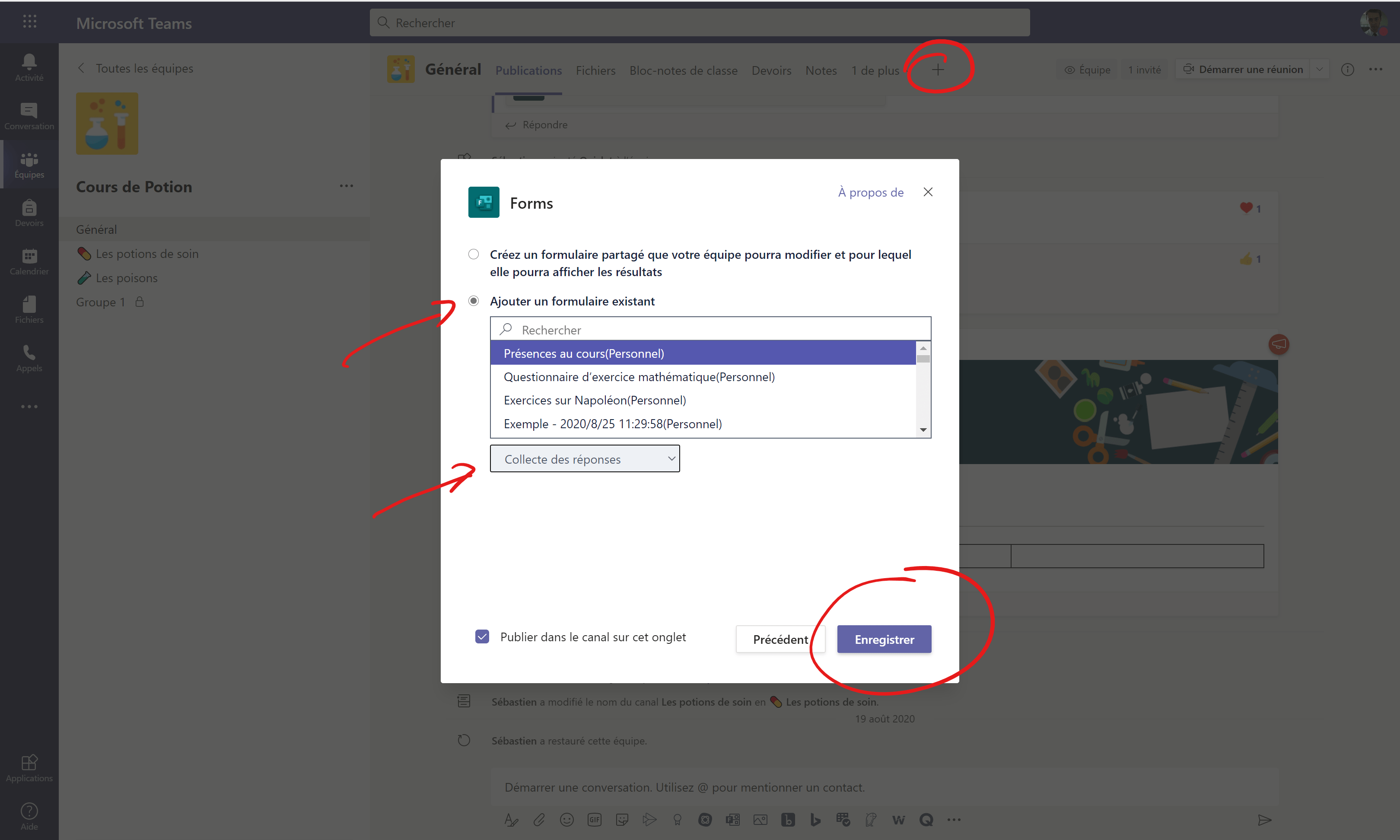
- Cliquez sur le bouton « + » en haut du canal de participation et ajoutez soit un onglet Forms, soit un onglet site Internet
- Dans le menu de l’onglet Forms : sélectionner le Forms souhaité dans la liste de formulaires déjà créés
- Pour le menu de l’onglet « Site Internet » : partons du Forms pour cliquer sur le bouton « Partager » en haut à droite, copier le lien pour les membres de mon organisation uniquement, cliquer sur « Copier ». Dans Teams, sélectionner Site web dans l’onglet « + », coller le lien du Forms.
2.2) En tant que publication
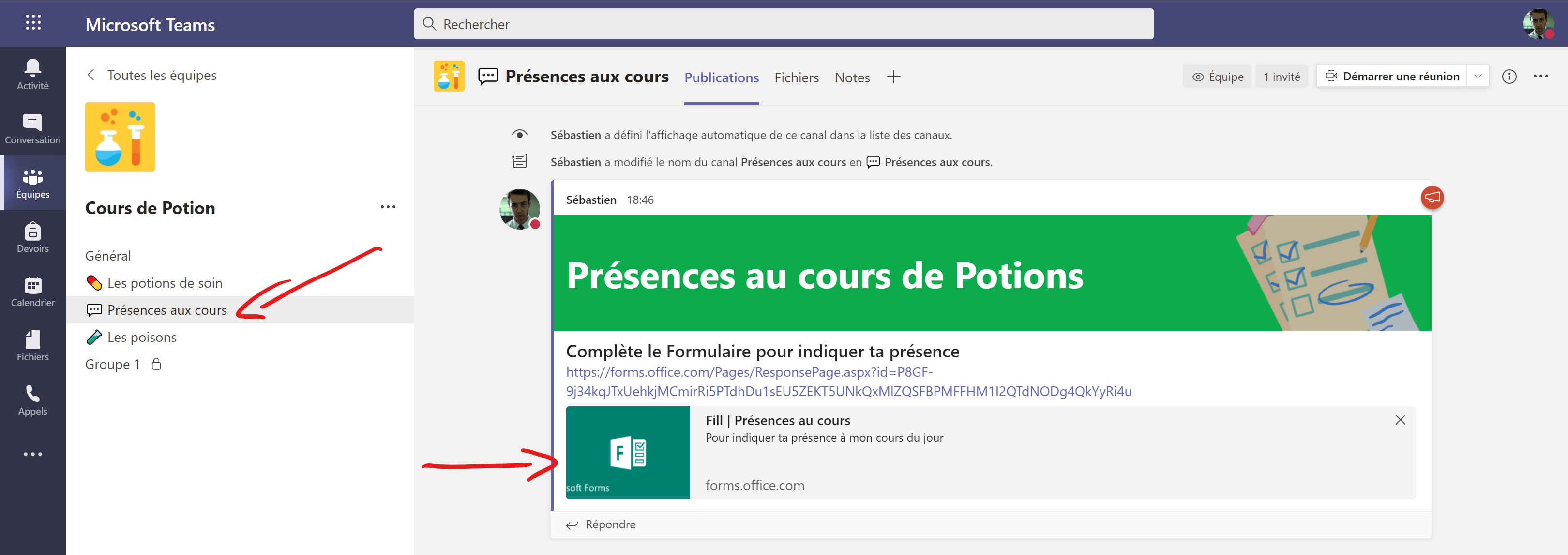
Une autre façon d’utiliser les Forms au sein de Teams pour prendre les présences est de les envoyer par publication. Encore une fois, je suggère de créer un canal de participation, puis de créer une publication (je préfère d’ailleurs les annonces) et de créer un lien hypertexte entre le Forms et la publication.
Une Annonce fait ressortir la publication avec une bannière décorative et il est possible de la marquer comme importante. C’est un excellent moyen d’attirer l’attention sur un message.
2.3) Créer une publication récurrente avec Microsoft Flow / PowerAutomate
Créer un onglet intégrant un formulaire ou créer une publication avec un formulaire sont deux excellentes façons de prendre les présences, mais que dirais-tu de rendre les choses un peu plus faciles en créant un flux automatisé ?
Flow / PowerAutomate automatise les actions au sein des applications Microsoft. Qu’est-ce qui rend Flow / PowerAutomate intéressant pour la prise de présence ? Eh bien… nous pouvons automatiser les messages de ces formulaires ! Cela signifie que nous pouvons mettre en place un flux pour afficher automatiquement le lien du formulaire de présence chaque jour dans le canal prévu. 💥Boom💥 Cela signifie donc que chaque jour, tout ce que j’ai à faire en tant qu’enseignant est simplement de vérifier mon formulaire Microsoft pour voir les réponses de la journée. J’aime l’efficacité en classe et je pense que l’utilisation de Flow / PowerAutomate est une excellente option à prendre en considération.
Ok, donc si tu es comme moi, Flow / PowerAutomate a l’air effrayant et compliqué. N’aie crainte, j’ai créé une vidéo pour te guider dans la création d’un Flux en quelques minutes permettant de lancer automatiquement une prise de présences chaque jour.
Un troisième scénario reste cependant possible. T’ai-je déjà parlé d’Insights ?
3) Par Insights
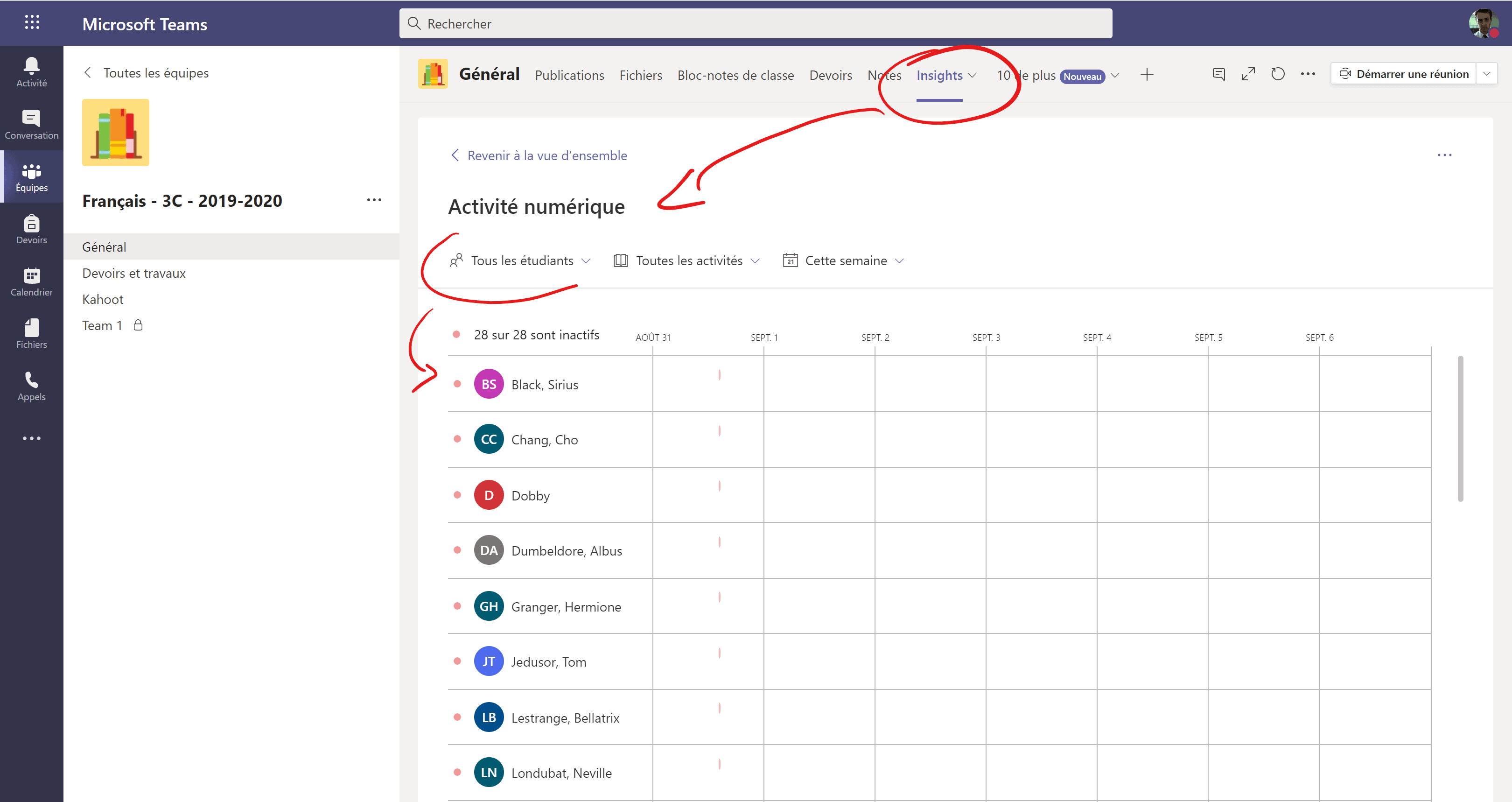
Comme je l’ai expliqué plus haut, la création d’une publication est probablement le moyen le plus simple de prendre des présences, mais c’est celui qui demande le plus de travail en fin de compte. Eh bien, Insights est là pour nous venir en aide. Pourquoi ne pas créer une publication, demander aux élèves de répondre avec des emoji ou des gifs, puis simplement consulter Insights pour consulter les données et avoir un aperçu rapide des statistiques de la classe ?
Ajouter le bouton Insights se fait en deux clics avec le bouton + au-dessus du Canal.
Insights offre la possibilité de voir si les élèves ont commenté la publication d’un simple coup d’œil ou même de télécharger un tableau Excel et de visualiser les données.
Et en bonus : une quatrième méthode !
Mon ami Arnaud a justement publié sur son blog une combinaison ultime pour la prise de présences : combiner la nouvelle application List avec Flow/Power Automate.
Je ne t’en dis pas plus et t’invite à aller consulter son article juste ici !
J’espère que l’une de ces options t’aidera à prendre en main l’apprentissage à distance avec Microsoft Teams. Fais-moi savoir si tu connais une autre façon de prendre la présence dans Teams en postant un commentaire sous cet article !
Les commentaires de l’ancien blog sont fermés. Pour réagir ou partager votre expérience : écrivez-moi, ou laissez une étoile dans le livre d’or.